
 Web e Grafica
 Ispirational
 Logo evolution
 Risorse
 Adobe tips
 Fai da te
 Paper craft
 Idee spot
 In cucina
 Ideespettinate

Sperando che il 2007 porti a tutti felicità e un sacco di culo! (scusate il francesismo :D)
Rossella


Il 15 Dicembre è stata rilascia la beta della nuova versone di Photoshop CS3.
Se volete provarla potete scaricarla a questo indirizzo:
Adobe labs download
Se invece volete solo sapere quali sono le principali novità potete dare un'occhiata a queste risorse:
Clip corner. Una recensione della CS3 in italiano.
Linda.com. Dettagliati video delle nuove potenzialità (in inglese).
Layers. Diversi video che mostrano le nuove funzionalità (in inglese).
NAPP. Recensione delle funzionalità in inglese.
Se volete provarla potete scaricarla a questo indirizzo:
Adobe labs download
Se invece volete solo sapere quali sono le principali novità potete dare un'occhiata a queste risorse:
Clip corner. Una recensione della CS3 in italiano.
Linda.com. Dettagliati video delle nuove potenzialità (in inglese).
Layers. Diversi video che mostrano le nuove funzionalità (in inglese).
NAPP. Recensione delle funzionalità in inglese.
Ricordate questo post di alcuni mesi fa sui simboli sempre utili? In questi giorni, per caso, mi sono imbattuta in due diverse risorse molte utili da aggiungere a quella lista. Su un primo momento volevo integrare quel post, ma poi ho pensato che non se le sarebbe filate nessuno, così, eccomi qui ad elencarvele:
Il primo sito è russo, è veramente utile e completo contiene i file .ai e .cdr di moltissimi simboli fra cui:
- Standard Video
- Simboli ecologici e di riciclaggio
- Simboli cruscotto auto
- Indicazioni di lavaggio
- Segnali stradali
Il secondo è un font che contiene moltissimi simboli. Lo potete trovare e scaricare qui.
Buon pittogramma a tutti!
Il primo sito è russo, è veramente utile e completo contiene i file .ai e .cdr di moltissimi simboli fra cui:
- Standard Video
- Simboli ecologici e di riciclaggio
- Simboli cruscotto auto
- Indicazioni di lavaggio
- Segnali stradali
Il secondo è un font che contiene moltissimi simboli. Lo potete trovare e scaricare qui.
Buon pittogramma a tutti!
Sarò sincera, il pennello storia fino a poche ore fa era per me un tool "inutile" di Photoshop.
So che molti guru mi diranno che questa affermazione è folle, ma era dannatamente vera: non ne avevo mai capito davvero le potenzialità.
Ma ora sono stata illuminata e vado ad illuminare anche voi!
Avete presente quando vi capita sotto mano una foto a cui vorreste modificare un particolare ma è trooooppo difficile riuscire a selezionare perfettamente solo quello? Ecco, quella è l'occasione buona per mettere in pratica quanto vi vado a spiegare ora.
Prendiamo ad esempio questa foto:

E' carina, mi piace, ma il colore dell'erba non è vivido come vorrei. Ora, selezionare l'erba è un vero delirio, la cosa più facile sarebbe usare il Select > Color range (Selezione > Intervallo colori in italiano) ma la dannata maglietta del bimbetto è verde quasi come l'erba e verrebbe virata anche quella.
Ma io che faccio? Me ne infischio e seleziono tutto lo stesso. Poi cambio un po' di Hue e Saturation ed ecco cosa ottengo: l'erba è perfetta ma anche il bambino ora è verde! :D

Ma ecco che con un colpo di mano o meglio con un paio di colpi di pennello storia, risolvo il problema:
Nella palette storia clicco nella casella a fianco all'operazione di selezione:
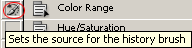
E poi con il pennello storia selezionato dalla barra degli strumenti, "riintonaco" il bambino coi suoi colori originali!
Ed ecco il risultato.

Non è meraviglioso?
Ps.: Scusate il tono informale di questo post ma in questo periodo sono più fusa del solito...
So che molti guru mi diranno che questa affermazione è folle, ma era dannatamente vera: non ne avevo mai capito davvero le potenzialità.
Ma ora sono stata illuminata e vado ad illuminare anche voi!
Avete presente quando vi capita sotto mano una foto a cui vorreste modificare un particolare ma è trooooppo difficile riuscire a selezionare perfettamente solo quello? Ecco, quella è l'occasione buona per mettere in pratica quanto vi vado a spiegare ora.
Prendiamo ad esempio questa foto:
E' carina, mi piace, ma il colore dell'erba non è vivido come vorrei. Ora, selezionare l'erba è un vero delirio, la cosa più facile sarebbe usare il Select > Color range (Selezione > Intervallo colori in italiano) ma la dannata maglietta del bimbetto è verde quasi come l'erba e verrebbe virata anche quella.
Ma io che faccio? Me ne infischio e seleziono tutto lo stesso. Poi cambio un po' di Hue e Saturation ed ecco cosa ottengo: l'erba è perfetta ma anche il bambino ora è verde! :D
Ma ecco che con un colpo di mano o meglio con un paio di colpi di pennello storia, risolvo il problema:
Nella palette storia clicco nella casella a fianco all'operazione di selezione:
E poi con il pennello storia selezionato dalla barra degli strumenti, "riintonaco" il bambino coi suoi colori originali!
Ed ecco il risultato.
Non è meraviglioso?
Ps.: Scusate il tono informale di questo post ma in questo periodo sono più fusa del solito...

E' ora! Come ogni anno il prossimo week end comincerà ad impazzare l'addobbo-mania natalizia.
Pur non amando io agghindare ideespettinate, mi permetto di dare qualche suggerimento per non finire ad inserire le solite orribili gif animate.
Alcuni consigli:
- Siate discreti: non esagerate con animazioni, musica e script.
- Cercate di scegliere bene le clipart ed adattarle allo sfondo del vostro sito, in modo che non sembrino semplicemente buttate lì: usate delle ombre o degli effetti glow se necessario.
- Siate coerenti: scegliete uno stile e mantenetelo per quanto possibile.
- Il solito cappellino sul logo è carino, discreto e sobrio, ma magari sforzatevi di essere un minimo più originali.
- ndesign studio. Clipart e icone natalizie anche in formato vettoriale
- avery.com. Alcune clip art interessanti
- dafont.com. Font natalizi e parecchi dingbats
- dafont.com. Dingbat con stelle comete
- Ideespettinate. Il solito gettonatissimo tutorial per innevare il testo.